 Creá tus agentes de IA para marketing
 RE/MAX Patagon
 Marketing con IA: el sistema completo
 Malena Braun
En esta guía
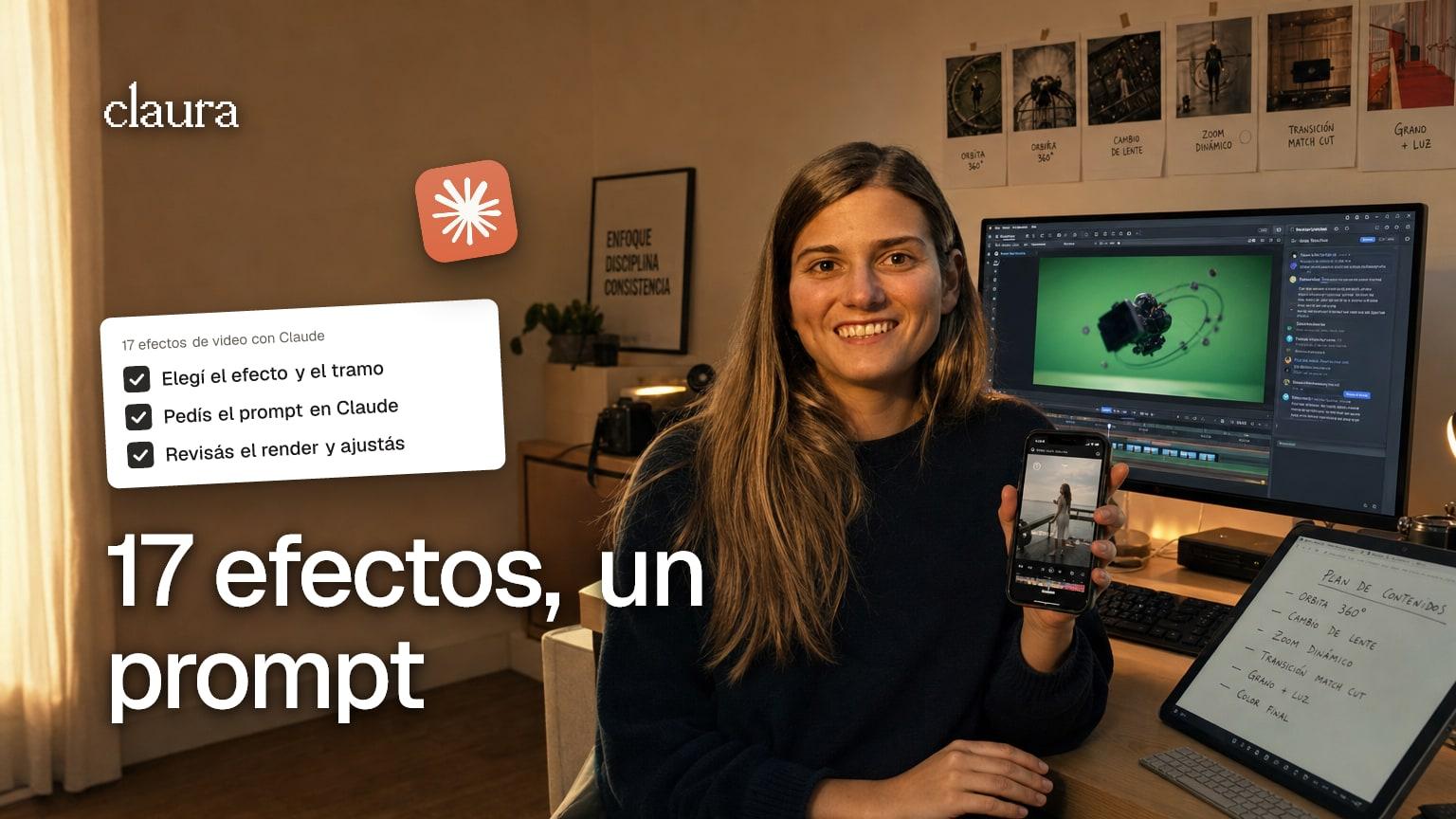
Los efectos de video con Claude son animaciones y transiciones que Claude Code arma sobre tu clip ya grabado, escribiendo las capas en código en vez de que las muevas a mano en un timeline. En el reel de @malebraun_ai se ven 17 de estos efectos, uno detrás del otro, y el cierre del video lo dice así: "si los querés, comentá PROMPTS y te paso mis prompts de cómo editar". Esta guía es esa entrega: cada efecto, qué hace y el prompt para pedírselo.
No es el único intento de explicar cómo editar con Claude: la guía de Community Noguer describe un proceso de 5 pasos con el mismo stack (Claude Code, FFmpeg, Whisper, Remotion), pero deja los prompts puntuales detrás de un lead magnet aparte ("Llévate la guía completa"). Acá están los 17 efectos y sus prompts, sin ese paso intermedio.
#01¿Qué son los 17 efectos que arma Claude sobre un video?
Los 17 efectos que nombra el reel, en el orden en que aparecen, son estos:
| # | Efecto | Qué se ve |
|---|---|---|
| 1 | Órbita | La cámara virtual gira alrededor del sujeto o del objeto en cuadro, como si lo rodeara un dron. |
| 2 | Pared de videos | El clip se multiplica en una grilla de pantallas, como una pared de monitores encendidos. |
| 3 | Mundo de interfaz | El fondo se vuelve una interfaz digital (ventanas, paneles, texto de chat) alrededor del sujeto. |
| 4 | Rompe el cuadro | El sujeto o un objeto "rompe" el borde del video, como si saliera del marco hacia el espectador. |
| 5 | Zoom digital | Un acercamiento rápido con grano o pixelado, como el zoom de una cámara de seguridad. |
| 6 | Celular | El clip aparece encuadrado dentro de la pantalla de un celular en escena. |
| 7 | Checklist | Una lista con ítems que se van tildando en pantalla, superpuesta al video. |
| 8 | Muro de titulares | Titulares de noticias (reales o de ejemplo) aparecen pegados como en un muro de prensa. |
| 9 | Corte con zoom | El corte entre dos planos se disimula con un zoom rápido justo en el momento del cambio. |
| 10 | Gráfico que crece | Una barra o curva de gráfico sube en pantalla, acompañando lo que se dice en el audio. |
| 11 | Zoom hacia atrás | La cámara se aleja del sujeto en vez de acercarse, revelando más del entorno. |
| 12 | Pantalla verde | El fondo original se reemplaza por otro fondo, como un croma. |
| 13 | Recorte de papel | El sujeto queda recortado como si fuera una figura de papel pegada sobre otro fondo. |
| 14 | Garabato vivo | Un dibujo a mano (flecha, círculo, subrayado) se anima encima del video, como si lo dibujaran en vivo. |
| 15 | Vértigo | Un efecto de profundidad que estira el fondo mientras el sujeto queda fijo, el típico "dolly zoom". |
| 16 | Tapa de revista | El cuadro se enmarca como la tapa de una revista, con título y cintillo. |
| 17 | Letras de vidrio | El texto en pantalla aparece con una textura traslúcida, como si estuviera tallado en vidrio. |
En el resumen de la guía de transiciones animadas con Claude Code y Remotion profundizamos cuatro de estos movimientos de cámara y corte (fade, slide, wipe, flip) con más detalle técnico de implementación.
Ver cómo aplicar esta guía a mi marca
#02¿Qué necesitás para que Claude te arme estos efectos?
Claude, solo en el chat, no renderiza video. Lo que arma estos 17 efectos es Claude Code conectado a una herramienta de render con capas, cámara virtual y texto animado, como Remotion. Es la misma arquitectura que describimos en la guía de editar reels con Claude Code y Remotion y en cómo funciona un editor de video con IA dentro de Claude Code: instalás Claude Code, lo conectás a un proyecto de Remotion y a partir de ahí cada efecto es una instrucción en texto, no una línea de timeline que arrastrás a mano. Si en vez de editar un clip propio necesitás generar video nuevo desde cero, la misma lógica de orquestar a Claude por texto se aplica conectándolo a Higgsfield por MCP.
- Claude lee el clip, calcula la trayectoria de cámara y escribe el código del efecto en el proyecto de Remotion
- devuelve el render con la órbita aplicada solo en ese tramo
#03¿Qué prompt le pedís a Claude para cada efecto?
El prompt siempre tiene la misma forma: nombrás el efecto, el clip y el tramo exacto donde querés que aparezca. Estos son los 17, con el prompt base para cada uno (podés ajustar el tramo y la intensidad en la misma conversación):
| Efecto | Prompt para pedírselo a Claude |
|---|---|
| Órbita | "Agregá un efecto de órbita de cámara alrededor de [sujeto] entre el segundo X y el Y." |
| Pared de videos | "Multiplicá este clip en una pared de videos de 3x3 pantallas, del segundo X al Y." |
| Mundo de interfaz | "Poné de fondo una interfaz digital con ventanas y texto de chat detrás de [sujeto]." |
| Rompe el cuadro | "Hacé que [sujeto/objeto] rompa el borde del cuadro y salga del marco en el segundo X." |
| Zoom digital | "Agregá un zoom digital con grano, como cámara de seguridad, del segundo X al Y." |
| Celular | "Encuadrá este clip dentro de la pantalla de un celular en escena." |
| Checklist | "Superponé una checklist con estos ítems, que se vayan tildando en sincro con el audio: [lista]." |
| Muro de titulares | "Agregá un muro de titulares de prensa detrás de [sujeto], con estos textos: [lista]." |
| Corte con zoom | "Disimulá el corte entre el plano X y el plano Y con un zoom rápido justo en el cambio." |
| Gráfico que crece | "Agregá un gráfico de barra que crezca en sincro con [el dato/la frase] que digo en el audio." |
| Zoom hacia atrás | "Hacé un zoom hacia atrás que revele el entorno completo del segundo X al Y." |
| Pantalla verde | "Reemplazá el fondo por [descripción del fondo nuevo], tratando este clip como pantalla verde." |
| Recorte de papel | "Recortá a [sujeto] como una figura de papel pegada sobre [descripción del fondo]." |
| Garabato vivo | "Animá un garabato a mano (flecha/círculo) que señale [elemento] en el segundo X." |
| Vértigo | "Agregá el efecto vértigo (dolly zoom): [sujeto] fijo y el fondo se estira, del segundo X al Y." |
| Tapa de revista | "Enmarcá este cuadro como tapa de revista, con el título '[texto]' y un cintillo abajo." |
| Letras de vidrio | "Hacé que el texto '[texto]' aparezca con textura de vidrio traslúcido, del segundo X al Y." |
Un prompt que nombra el efecto, el clip y el tramo en segundos es suficiente para que Claude arranque: si el resultado no cierra con el timing que tenías en mente, se lo decís en la misma conversación y vuelve a renderizar con ese ajuste.
#04¿Cómo lo uso en el marketing de mi negocio?
Si tenés un negocio y grabás contenido, estos 17 efectos no son un truco para mirar: son una forma de sacarle más piezas al mismo clip sin volver a grabar.
- Contenido semanal sin filmar de más: un mismo testimonio de cliente, con 3 o 4 efectos distintos aplicados (muro de titulares, checklist, gráfico que crece), rinde para varias publicaciones de la semana en vez de una sola.
- Anuncios de producto sin set de filmación: pantalla verde o recorte de papel le cambian el fondo a un clip grabado con el celular, para que parezca filmado en un estudio sin pagar uno.
- Presencia sostenida sin grabarte todos los días: con un clip de demo ya grabado, cada efecto nuevo es una publicación distinta sin volver a pararte frente a la cámara.
- Que lo publicado traiga consultas: un gráfico que crece o un muro de titulares, bien elegido, ayuda a que el dato central del video quede más claro para quien lo ve por primera vez, que es quien después escribe por WhatsApp o Instagram. Si ese mensaje se te enfría entre bandejas, en Claura lo resolvemos conectando esas conversaciones a un mismo lugar: mirá cómo armamos la automatización de WhatsApp para esos casos.
#05¿Esto reemplaza abrir un editor con timeline?
Para estos 17 efectos, sí: no hay un timeline que arrastrar a mano, porque Claude Code escribe el código del efecto directo sobre el proyecto de Remotion. La diferencia con un tutorial de edición tradicional es que el proceso no queda escondido detrás de una descarga: acá está completo, efecto por efecto.
Buscás el efecto en un tutorial, lo armás capa por capa en tu editor, probás el timing a ojo y repetís todo el proceso para el próximo video.
Nombrás el efecto y el tramo en segundos, Claude escribe el código sobre el proyecto de Remotion y te devuelve el render.
Si además de editar video querés sumar más tareas a tu mismo proyecto de Claude Code, el listado de las mejores skills de Claude agrupa por categoría las que más usamos, edición de video incluida.
Quiero aplicar a mi caso la guía "Efectos de video con Claude: 17 prompts para pedirlos" de Claura.
Guía: https://claura-ai.com/resources/efectos-de-video-con-claude-17-prompts

Mi caso: [a qué me dedico, qué herramientas uso y qué quiero lograr]

La guía cubre:
- ¿Qué son los 17 efectos que arma Claude sobre un video?
- ¿Qué necesitás para que Claude te arme estos efectos?
- ¿Qué prompt le pedís a Claude para cada efecto?
- ¿Cómo lo uso en el marketing de mi negocio?
- ¿Esto reemplaza abrir un editor con timeline?

Lee la guía (si no puedes abrir el link, trabaja con los temas de arriba). Si te falta información sobre mi caso, hazme hasta 3 preguntas antes de empezar. Después arma un plan para aplicar la guía paso a paso a mi caso y dime qué puedo hacer hoy en menos de una hora.
Cópialo y pégalo en tu agente: te pregunta lo que le falta de tu caso y arma el plan con los pasos de esta guía. ¿Prefieres que lo armemos nosotros? Agenda una llamada.
?Preguntas frecuentes sobre efectos de Claude
¿Necesito instalar algo para que Claude me arme estos efectos?
Sí: Claude solo, en el chat, no edita video. Necesitás Claude Code conectado a una herramienta de render con capas y cámara, como Remotion, igual que en la instalación que ya usamos para cortar silencios y sumar subtítulos. El paso a paso de esa instalación, con los comandos exactos, está en la guía de editar reels con Claude Code y Remotion.
¿Los 17 efectos funcionan con cualquier video?
Funcionan sobre un clip que ya tenés grabado, horizontal o vertical, siempre que Claude pueda leer sus fotogramas y escribir las capas encima (texto, máscaras, cámara virtual). Algunos, como la pantalla verde o el recorte de papel, piden que el fondo del clip sea limpio o que haya un sujeto recortable; si el video tiene mucho movimiento de cámara de fondo, conviene probar primero con un clip corto de 3 o 4 segundos antes de aplicarlo al video entero.
¿Qué pasa si un efecto no sale como lo pediste?
Claude te devuelve el render: si el timing no cierra o la cámara se mueve de más, se lo decís en la misma conversación ("el zoom es muy brusco, hacelo en el doble de frames") y vuelve a renderizar con ese ajuste, sin que tengas que tocar una línea de código. Si el efecto que buscás no está en esta lista, podés describírselo igual: Claude lo intenta armar con las mismas piezas (cámara, texto, máscaras) que usa para estos 17.
Para aprender más de Claude para marketing
- Guía de Claude e IA para marketingEl orden para empezar y las notas de este tema.Guía
- Transiciones animadas con Claude Code y Remotion: guía paso a pasoLe pedís a Claude Code la transición, la animación y tu branding, y Remotion te devuelve el MP4 terminado. Guía con los pedidos exactos para copiar.Nota
- Cómo editar reels con Claude Code y Remotion: guía paso a pasoEditar reels con Claude Code y Remotion es pedir en texto: el reel vuelve con silencios cortados, tu LUT, subtítulos y sonido. Seis pedidos para copiar.Nota
Más notas de Claude para marketing
- Convertir reels guardados en ideas de video con ClaudeSacá ideas de video con Claude desde tus reels guardados: los dos prompts para desarmar un reel y escribir tu próximo video, con un caso real.Nota
- 6 Prompts de Claude para aprender cualquier cosa más rápidoAprender algo nuevo es lento. Claude comprime ese proceso. 6 prompts que cubren todo el ciclo: desde armar el plan hasta verificar que entendiste.Nota
- Prompts para aprender con ChatGPT: apuntes a línea de tiempoPrompts para aprender con ChatGPT o Claude: cómo convertir tus apuntes sueltos en una línea de tiempo ordenada, sin reescribir todo a mano.Nota
