 AI KID
 RE/MAX Patagon
 Mateo Caño
En esta guía
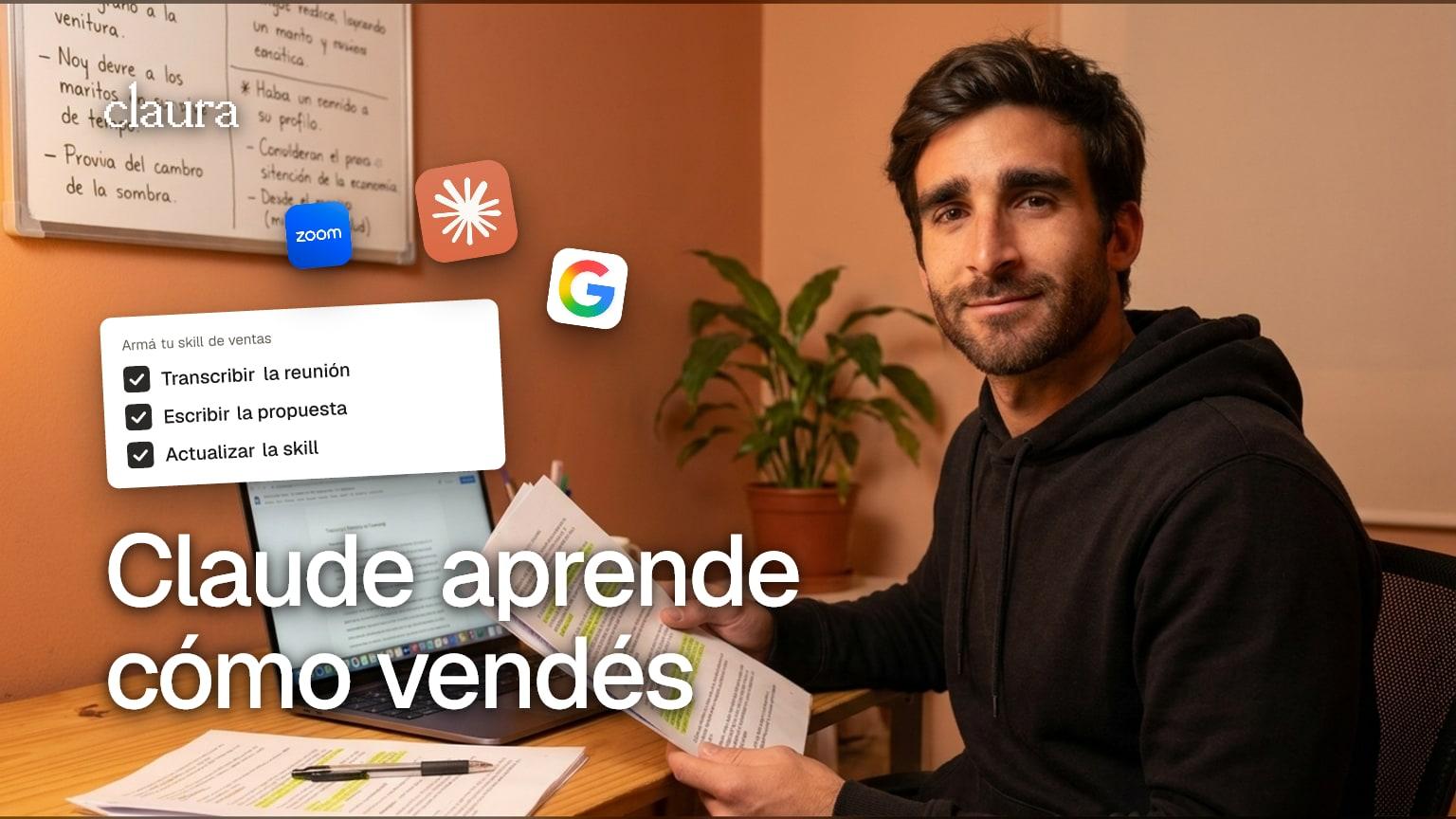
El reel prometía contarte cómo armarlo, y acá está: el pedido listo para copiar que convierte las transcripciones de tus últimas cinco reuniones con clientes en una skill (un archivo de instrucciones que queda guardado en tu Claude) con tu forma de vender. Las preguntas que siempre hacés, cómo respondés las dudas, qué decís justo antes del sí y en qué momento la gente se enfría.
Una aclaración antes de arrancar: Claude no se mete en la llamada ni escucha el audio. Lee la transcripción, que es el texto de lo que se dijo. Por eso la guía también te muestra de dónde sacarla en Google Meet, en Zoom o con una herramienta que transcribe sola, cómo instalar la skill en la app de Claude y en Claude Code, cómo usarla para propuestas, mails y respuestas, y el pedido para mejorarla con cada reunión nueva.
#01¿Cuál es el pedido que convierte cinco reuniones en una skill?
Abrís un chat nuevo en Claude, adjuntás las cinco transcripciones (ya preparadas como explica la sección 03) y mandás esto. Claude primero te muestra lo que encontró y espera tu OK; recién después escribe el archivo.
Te adjunto las transcripciones de mis últimas  reuniones con clientes de . Ya les saqué nombres, teléfonos y datos sensibles. Arriba de cada una anoté el resultado: compró, no compró o sigue pensando.

Quiero convertirlas en una skill llamada mi-forma-de-vender, para que de ahora en más escribas mis propuestas, mails y respuestas como vendo yo.

Primero leé todas y mostrame:
1. Las preguntas que hago siempre y en qué momento de la reunión.
2. Cómo respondo las dudas que más aparecen (precio, tiempos, confianza, comparación con otros).
3. Qué digo justo antes de que el cliente diga que sí, con las frases textuales.
4. En qué momento la gente se enfría: qué estaba pasando justo antes, sobre todo en las reuniones que no cerraron.
5. Palabras y expresiones que uso seguido, y cosas que no hago nunca.

Al lado de cada punto poné de qué reunión sale y una cita textual corta. Si algo aparece en una sola reunión, marcalo como «visto una vez». No inventes nada que no esté en las transcripciones. Si te falta información para algún punto, decímelo.

Esperá mi OK. Después escribí el SKILL.md completo:
- Arriba, el encabezado con name: mi-forma-de-vender y una description de menos de 200 caracteres que diga que sirve para escribir propuestas, mails y respuestas a clientes de .
- Secciones: Cómo vendo (en cinco líneas), Preguntas que hago, Cómo respondo las dudas, Lo que digo antes del sí, Cuándo se enfría el cliente y qué hacer, Lo que no hago, Cómo escribo una propuesta, Cómo escribo un mail de seguimiento, Cómo respondo un mensaje.
- Reglas para quien use la skill: no prometer resultados, plazos ni descuentos que yo no ofrezca; no inventar precios; marcar con  lo que no esté claro; preguntar lo que falte; sonar como yo y no como un robot.

Si tenés la creación de archivos prendida, entregámelo como una carpeta mi-forma-de-vender con el SKILL.md adentro, comprimida en ZIP y lista para subir. Si no, pegámelo en un bloque de texto.
Cambiá lo que está entre corchetes. Prendé la creación de archivos para que te lo devuelva en ZIP, listo para subir.
Si usás Claude Code, el pedido es el mismo, con dos cambios: le decís en qué carpeta están las transcripciones y le pedís que la guarde directo donde van tus skills.
Las transcripciones están en la carpeta . Cuando te dé el OK, guardá la skill en ~/.claude/skills/mi-forma-de-vender/SKILL.md y mostrame el archivo completo antes de guardarlo.
Reemplazá el último párrafo del pedido anterior por este. La carpeta de transcripciones es la que vos elijas.
¿Cómo la instalo?
En la app de Claude (web o escritorio):
- Prendé la ejecución de código: en Settings, Capabilities, la opción «Code execution and file creation» (en el diseño nuevo se llama «Create and edit files»). En Team y Enterprise puede que la tenga que habilitar quien administra la cuenta.
- Si Claude te devolvió el ZIP, descargalo. Si te devolvió el texto, creá una carpeta llamada exactamente
mi-forma-de-vender, guardá adentro el archivo SKILL.md y comprimí la carpeta entera (la carpeta tiene que quedar adentro del ZIP). - Andá a Customize, Skills, tocá «+», después «Create skill» y «Upload a skill», y subí el ZIP.
Según la ayuda de Claude, las skills propias se pueden usar en todos los planes, incluido el gratis, con la ejecución de código prendida.
En Claude Code: si usaste el cambio de arriba, ya quedó en ~/.claude/skills/mi-forma-de-vender/SKILL.md, disponible en todos tus proyectos de esa computadora. La llamás con /mi-forma-de-vender o pidiéndole que la use (docs de Claude Code).
Ver cómo aplicar esta guía a mi marca
#02¿De dónde saco la transcripción de mis reuniones?
Depende de dónde hacés las reuniones. Esto es lo que dicen hoy las ayudas oficiales:
| Dónde | Qué necesitás | Dónde queda | Ojo con |
|---|---|---|---|
| Google Meet | Un plan de Google Workspace que la incluya (como Business Standard, Business Plus o Workspace Individual). Una cuenta personal de Gmail no figura en la lista | En el Drive de quien organizó, adjunta al evento del Calendario y con un mail con el link | Se inicia durante la reunión, desde una computadora: «Herramientas de reunión», «Transcribir», «Iniciar transcripción» |
| Zoom | Cuenta Pro, Business, Education o Enterprise, con grabación en la nube y la opción «Create audio transcript» marcada | Un archivo VTT junto a la grabación en la nube | La ayuda de Zoom dice que esta transcripción solo soporta inglés |
| Una herramienta que transcribe sola | Instalarla y conectarla a tu calendario o a tu navegador | En la cuenta de esa herramienta | Fijate idiomas, plan y dónde guarda tus grabaciones |
Fuentes: ayuda de Google Meet y ayuda de Zoom, consultadas el 16/11/2026.
Sobre la tercera opción: hay herramientas que se suman a la llamada y te dejan la transcripción armada. Una es tl;dv, que según su web transcribe en más de 30 idiomas, castellano incluido. Antes de elegir cualquiera, mirá en su web con qué plataforma de reuniones funciona y qué incluye cada plan.
Si la reunión fue en persona, vas a necesitar una app que grabe y transcriba: Claude trabaja con el texto, no con el audio.
#03¿Cómo preparo las cinco transcripciones?
Diez minutos de preparación cambian mucho el resultado:
- Elegí reuniones variadas. Algunas que cerraron y algunas que no. Si solo le pasás las que cerraron, Claude no tiene cómo ver en qué momento se enfría la gente.
- Anotá el resultado arriba de cada una. Una línea: «Resultado: compró», «no compró» o «sigue pensando». Es el dato que Claude no puede adivinar y el que más ordena el análisis.
- Sacá los datos sensibles. Reemplazá cada nombre de cliente por Cliente 1, Cliente 2, y así. Hacelo con buscar y reemplazar para no perder ninguno.
- Guardalas como texto, una por archivo, con nombres que se entiendan, como
reunion1.txt. La ayuda de Claude lista texto, PDF y Word entre los formatos que lee.
Si usás la app de Claude con el plan Free, Pro o Max, en Settings, Privacy, podés apagar la opción que deja usar tus chats para mejorar los modelos (privacidad de Claude).
#04¿Cómo la uso para una propuesta, un mail o una respuesta?
Pensemos en un caso imaginario: un estudio chico de diseño de interiores en Córdoba que cotiza remodelaciones de cocina. Tiene tres o cuatro reuniones por semana y la propuesta solía salir días después, cuando ya nadie se acordaba bien de qué había pedido el cliente.
- 1 Transcribir la reunión
Con permiso del cliente, la reunión queda transcripta en Meet, Zoom u otra herramienta.
- 2 Escribir la propuesta
Claude usa tu skill y la transcripción para armar la propuesta con tu forma de vender.
- 3 Revisar y mandar
Vos confirmás precios, plazos y todo lo marcado para confirmar antes de enviarla.
- 4 Seguir la conversación
Mails de seguimiento y respuestas a mensajes, con el mismo tono.
- 5 Actualizar la skill
La reunión nueva se suma a la skill con el pedido de la sección 05.
Cada reunión nueva vuelve al paso 1 y mejora la skill
Con la skill instalada, estos son los tres pedidos de todos los días:
PARA UNA PROPUESTA
Usá mi-forma-de-vender. Te adjunto la transcripción de la reunión de hoy con . Escribí la propuesta: qué entendí que necesita, qué le propongo, qué incluye, precio  y próximo paso. Marcá con  todo lo que no se dijo en la reunión.

PARA UN MAIL DE SEGUIMIENTO
Usá mi-forma-de-vender.  quedó en pensarlo después de la reunión del . Lo que le preocupaba: . Escribí un mail de seguimiento corto, sin presionar.

PARA RESPONDER UN MENSAJE
Usá mi-forma-de-vender. Un cliente me escribió esto: «». Respondele como respondo yo, en tono de WhatsApp.
Usá uno por vez. Cambiá lo que está entre corchetes y nunca pegues datos sensibles del cliente.
Así podría verse una parte de la skill que arma Claude para ese estudio. Es un ejemplo inventado para mostrar el formato, no salió de reuniones reales:
Fijate dos cosas cuando la leas: que cada punto diga de qué reunión sale, y que lo visto una sola vez esté marcado. Si encontrás algo que no reconocés como tuyo, pedile que lo saque.
#05¿Cómo la mejoro con cada reunión nueva?
Cada reunión que le pasás suma un caso más. Este es el pedido para actualizarla:
Te adjunto mi skill mi-forma-de-vender (el SKILL.md actual) y la transcripción de una reunión nueva, sin datos sensibles. Resultado: .

Comparala con la skill:
1. ¿Qué hice igual que siempre?
2. ¿Qué hice distinto y cómo salió?
3. ¿Algo que estaba marcado «visto una vez» ahora se repite?
4. ¿Hay algo en la skill que esta reunión contradice?

Proponé los cambios como lista: qué agregar, qué sacar y por qué, con la cita que lo respalda. No borres nada sin explicarme. Esperá mi OK y después devolveme el SKILL.md completo actualizado .
Adjuntá el SKILL.md que guardaste y la transcripción nueva, sin datos sensibles.
En la app de Claude, la ayuda de Claude no describe cómo reemplazar una skill que subiste vos; lo que sí explica es borrarla desde los tres puntos que están al lado del interruptor, con «Delete», y volver a subirla. Así que borrás la vieja y subís el ZIP nuevo. En Claude Code, Claude edita el archivo directamente.
#06¿Qué no hace esta skill?
- No escucha la llamada. Trabaja con la transcripción que le pasás después. Si la transcripción tiene errores (nombres, cifras, palabras mal entendidas), la skill los hereda.
- No garantiza cierres. Copia tu forma de vender, con lo bueno y con tus mañas. Si en tus reuniones nunca preguntás por el presupuesto, la skill tampoco lo va a hacer.
- Cinco reuniones son pocas. Un patrón que aparece una vez puede ser casualidad. Por eso lo marca, y por eso conviene seguir sumando reuniones.
- No reemplaza escuchar al cliente. Si algo importante no se dijo en la reunión, la propuesta tampoco lo va a tener. Para eso está el [CONFIRMAR].
- No manda nada sola. Cada propuesta, mail o respuesta la revisás vos antes de enviarla.
#¿Y si no querés armarlo vos?
En Claura lo usamos para que la propuesta salga el mismo día de la reunión, y lo armamos para negocios que quieren el mismo circuito sin instalar nada.
#Links útiles
- Ayuda de Google Meet: usar las transcripciones
- Ayuda de Zoom: transcripción de audio de grabaciones en la nube
- Ayuda de Claude: cómo usar y subir skills
- Docs de Claude Code: skills
- Notas de reunión en tareas con Claude: paso a paso
- Agendar llamadas de ventas con Claude: cuatro pedidos del sistema
- Skills vs MCP y reglas: las diferencias
Quiero aplicar a mi caso la guía "Analizar reuniones de venta con Claude y armar tu propia skill" de Claura.
Guía: https://claura-ai.com/resources/skill-claude-con-tus-reuniones-de-venta

Mi caso: [a qué me dedico, qué herramientas uso y qué quiero lograr]

La guía cubre:
- ¿Cuál es el pedido que convierte cinco reuniones en una skill?
- ¿De dónde saco la transcripción de mis reuniones?
- ¿Cómo preparo las cinco transcripciones?
- ¿Cómo la uso para una propuesta, un mail o una respuesta?
- ¿Cómo la mejoro con cada reunión nueva?
- ¿Qué no hace esta skill?

Lee la guía (si no puedes abrir el link, trabaja con los temas de arriba). Si te falta información sobre mi caso, hazme hasta 3 preguntas antes de empezar. Después arma un plan para aplicar la guía paso a paso a mi caso y dime qué puedo hacer hoy en menos de una hora.
Cópialo y pégalo en tu agente: te pregunta lo que le falta de tu caso y arma el plan con los pasos de esta guía. ¿Prefieres que lo armemos nosotros? Agenda una llamada.
?Preguntas frecuentes sobre Reuniones de venta
¿Cómo saco la transcripción de una reunión de Google Meet?
Durante la reunión, desde una computadora: «Herramientas de reunión», «Transcribir» e «Iniciar transcripción». Cuando termina, la transcripción queda en el Drive de quien organizó la reunión, adjunta al evento del Calendario, y le llega un mail con el link a quien la organizó y a quien la inició. Según la ayuda de Google Meet, funciona en algunos planes de Google Workspace (como Business Standard, Business Plus o Workspace Individual) y transcribe en castellano; una cuenta personal de Gmail no figura en esa lista.
¿Cómo consigo la transcripción de una reunión de Zoom?
Zoom la arma a partir de la grabación en la nube: necesitás una cuenta Pro, Business, Education o Enterprise, la grabación en la nube prendida y la opción «Create audio transcript» marcada en la configuración de grabación. Queda como un archivo VTT junto a la grabación. Ojo: al 16/11/2026 la ayuda de Zoom dice que esa transcripción solo soporta inglés y que no funciona con grabaciones guardadas en tu computadora, así que para reuniones en castellano probá antes con una reunión corta o usá otra herramienta.
¿Claude puede transcribir el audio de una reunión?
No es el camino: la lista de formatos de la ayuda de Claude habla de documentos (texto, PDF, CSV, Word) e imágenes, no de grabaciones de audio. Primero transcribís la reunión con Meet, Zoom u otra herramienta y después le pasás el texto. Con eso Claude puede resumirla, sacar tareas, como en notas de reunión en tareas, o armar tu skill de ventas.
¿Hay que avisar antes de grabar una reunión con un cliente?
Sí: pedí permiso al principio, en voz alta, antes de grabar o transcribir. Las reglas sobre grabar conversaciones cambian según el país (esta guía no es asesoramiento legal), y preguntar es además lo que mantiene la confianza. Google Meet, por ejemplo, muestra un ícono a todos cuando la transcripción está activa y avisa en pantalla a quien entra, según su ayuda. Ese aviso no reemplaza preguntarle al cliente.
¿Cómo creo una skill en Claude?
Podés pedirle a Claude que la escriba por vos: le pasás el material (en este caso, cinco transcripciones) y te devuelve un archivo SKILL.md con un nombre, una descripción y las instrucciones. En la app se sube como ZIP en Customize, Skills, «+», «Create skill» y «Upload a skill», con la ejecución de código prendida, según la ayuda de Claude. En Claude Code se guarda en la carpeta de skills de tu usuario (docs).
¿Cómo hago una propuesta comercial después de una reunión?
Con la transcripción de la reunión y tu skill instalada, le pedís a Claude la propuesta: qué entendió que necesita el cliente, qué le proponés, qué incluye, precio y próximo paso, con todo lo que no se habló marcado para confirmar. La revisás y la mandás vos. En agendar llamadas de ventas con Claude está cómo ese paso encaja en el circuito completo, desde el primer comentario hasta la propuesta.
Para aprender más de Claude para marketing
- Guía de Claude e IA para marketingEl orden para empezar y las notas de este tema.Guía
- Notas de reunión en tareas con Claude: paso a pasoConvertí tus notas de reunión en tareas con Claude: te deja responsable y fecha en cada acción, lista para pegar en tu gestor de proyectos.Nota
- Agendar llamadas de ventas con Claude: cuatro pedidos del sistemaCómo agendar llamadas de ventas con Claude desde un comentario de Instagram: la guía, la cita, el recordatorio y la propuesta armados en automático.Nota
Más notas de Claude para marketing
- Skills vs MCP y reglas: en qué se diferencian y cuándo usar cada unaSkills vs MCP y reglas: qué es cada una, cuándo se carga, dónde vive y cómo se combinan en Claude, Claude Code, Cursor, Codex y ChatGPT.Nota
- Biblioteca de anuncios de Meta con Claude: la skill para copiarUna skill de Claude que lee la biblioteca de anuncios de Meta, separa los anuncios que más duran de tu competencia y te escribe 10 para tu marca.Nota
- Skill de Claude para encontrar clientes en redes socialesLa skill completa para que Claude lea perfiles y publicaciones públicas, se quede solo con quien muestra el problema que resolvés y te arme una lista de 10 a 20 posibles clientes, con la evidencia y una primera línea de mensaje para que la mandes vos.Nota
