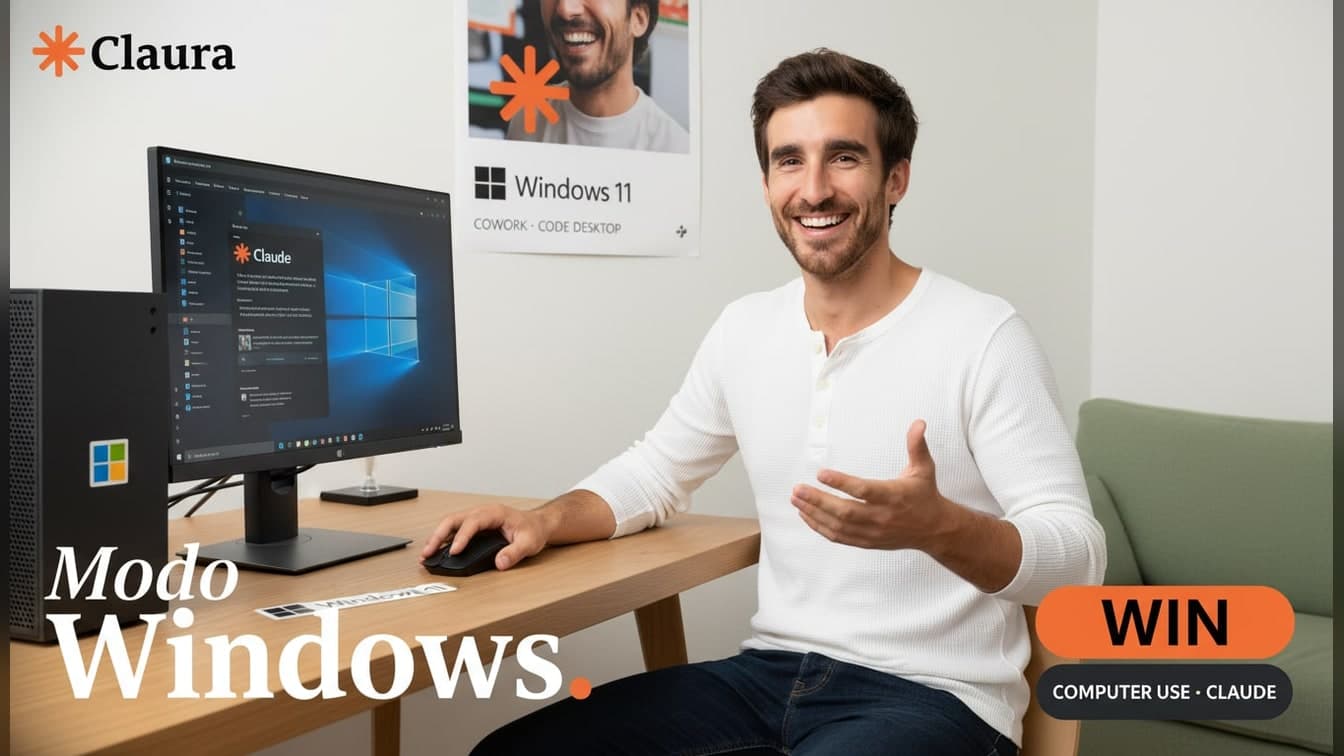
Si usás Windows, esperaste meses por esto. Computer use de Claude llega oficialmente a Windows.
Claude abre tus aplicaciones, clickea, escribe, navega por la pantalla, como un humano usando tu compu. Está en Claude Cowork y en Claude Code Desktop. Las dos versiones que tenían computer use solo en Mac ahora andan iguales en Windows.
Era el reclamo número uno de la comunidad Windows. Ya está. Si todavía no tenés Cowork configurado, arrancá por la guía de Claude Cowork en 8 pasos.
¿Qué es exactamente computer use?
No es chat. No es API. No es plugin. Es Claude viendo tu pantalla y operándola:
- Lee la pantalla con visión (screenshot interno cada N segundos)
- Decide qué hacer (clickear, escribir, scrollear, abrir app)
- Ejecuta el input simulando teclado y mouse
Le pedís "abrime Excel y armame una planilla con estas ventas". Claude:
- Abre Excel
- Crea un workbook nuevo
- Tipea los headers que vos definiste
- Pega los datos
- Aplica formato de tabla
- Te muestra el resultado
Vos no tocás nada. Mirás cómo lo hace.

¿Quieres que Claude ahorre 100+ horas a tu equipo cada mes?
Sin curva técnica. Sin migración. Sin que el equipo se trabe.
Agendar llamadaMarcas que confiaron en Claura
- Bissu Abogados
- Isha Judd
- Luxom Developments
- RE/MAX Patagon
- Bitget Wallet
- SpacePal
- Margaret Bissu
- Soy Andina
¿Cuáles son los casos de uso reales en Windows?
Los que más se piden:
- Llenar Excel desde otras fuentes: exportás un PDF de facturas, le pedís que las cargue una por una en una planilla.
- Procesar emails de Outlook: categorizar, archivar, responder los que tienen respuesta automática.
- Automatizar formularios web: sin tener que armar Selenium ni Playwright.
- Scraping ligero: abre Chrome, navega a una URL, copia el dato que necesitás.
- Testing manual: Claude Code testea la app desktop o la web que estás haciendo.
Para más ideas comerciales basadas en automatización, leé los 3 servicios más vendidos para armar tu agencia de IA.
¿Cuáles son las diferencias entre Cowork y Code Desktop?
Las dos versiones tienen computer use, pero apuntan a perfiles distintos:
| Claude Cowork | Claude Code Desktop | |
|---|---|---|
| Para quién | Usuarios no técnicos | Devs |
| Workflow típico | Tareas de oficina (Excel, Word, navegador) | Programar + testear |
| Permisos | Limitados a apps que vos aprobás | Acceso a terminal + IDE |
| Caso clásico | "Llename este Excel desde el PDF" | "Codeá la feature y testealá" |
Si arrancás desde cero, Cowork es más fácil para entender qué hace. Si ya programás, Code Desktop tiene más jugo.
¿Cómo lo configuro en Windows en 5 minutos?
- Actualizá Claude Cowork o Code Desktop a la última versión.
- Permisos: la primera vez que pedís una acción de computer use, Windows pide permiso. Aceptar.
- Definí qué apps puede usar: desde el sidebar, marcás las apps que Claude tiene autorizadas a abrir.
- Probá con algo simple: "abre Notepad y escribí hola mundo". Si funciona, ya estás.
- Setup avanzado: para tareas complejas, escribí prompts más estructurados. Mirá los tips de Boris Cherny para Opus 4.7.
¿Qué diferencias hay con la versión Mac?
La feature técnicamente es la misma, mismo modelo (Claude Sonnet o Opus 4.7), mismo loop de visión + acción. Los detalles que cambian:
- Acceso a apps Office nativas: en Mac se hacía via shortcuts; en Windows tiene integración más directa con Excel, Word, Outlook.
- Power Shell vs Terminal: para Code Desktop, los comandos los corre via Power Shell por default.
- Performance: los reportes iniciales dicen que Windows es ligeramente más lento por el mayor overhead de la UI, pero estable.
Para ver el rumbo más amplio del ecosistema, leé la guía de Claude Opus 4.7, el modelo detrás de todo esto.
¿Qué todavía conviene hacer a mano?
Computer use es poderoso pero no infalible. Para estos casos, sigue siendo mejor humano:
- Tareas con datos personales o financieros sensibles
- Workflows con muchas excepciones imprevistas
- Cualquier cosa donde un error cuesta caro y no podés revisar después
La regla práctica: empezás dejando que Claude haga la tarea con vos mirando. Si después de 5 ejecuciones siempre sale bien, lo soltás autónomo. Si no, te quedás mirando.
Para ahorrar tokens mientras lo testeas, aplicá las 8 reglas de Claude.md, algunas también aplican a sesiones de computer use.
Comentá WINDOWS en el último reel de @ai._kid y te paso el setup completo + 5 prompts probados que automatizan tareas de oficina en Windows.
Aplícalo a tu caso
Pídeselo a tu agente
Copia este prompt y pégalo en Claude o ChatGPT. Te pregunta lo que necesita saber de tu caso y arma el plan con los pasos de esta guía.
Quiero aplicar a mi caso la guía "Computer use de Claude llega a Windows: Cowork y Code Desktop" de Claura.
Guía: https://claura-ai.com/resources/computer-use-claude-windows

Mi caso: a qué me dedico, qué herramientas uso y qué quiero lograr

La guía cubre:
- ¿Qué es exactamente computer use?
- ¿Cuáles son los casos de uso reales en Windows?
- ¿Cuáles son las diferencias entre Cowork y Code Desktop?
- ¿Cómo lo configuro en Windows en 5 minutos?
- ¿Qué diferencias hay con la versión Mac?
- ¿Qué todavía conviene hacer a mano?

Lee la guía (si no puedes abrir el link, trabaja con los temas de arriba). Si te falta información sobre mi caso, hazme hasta 3 preguntas antes de empezar. Después arma un plan para aplicar la guía paso a paso a mi caso y dime qué puedo hacer hoy en menos de una hora.
¿Prefieres que lo armemos nosotros? Agenda una llamada
¿Quieres que Claude ahorre 100+ horas a tu equipo cada mes?
Sin curva técnica. Sin migración. Sin que el equipo se trabe.
Agendar llamadaMarcas que confiaron en Claura
- Bissu Abogados
- Isha Judd
- Luxom Developments
- RE/MAX Patagon
- Bitget Wallet
- SpacePal
- Margaret Bissu
- Soy Andina
Preguntas frecuentes sobre Computer use Claude Windows
Es la capacidad de Claude de controlar tu computadora como lo haría un humano: mira la pantalla con visión (screenshot interno cada N segundos), decide qué hacer (clickear, escribir, scrollear, abrir app) y ejecuta los inputs reales del sistema operativo. No es API, no es plugin, no es macros, es un modelo de visión multimodal que opera la UI a través de mouse y teclado virtuales. Antes funcionaba solo en macOS; desde mayo 2026 también en Windows 10 y 11. La feature está disponible tanto en Claude Cowork (plan Max USD 100/mes) como en Claude Code Desktop (Pro USD 20/mes y Max). Para entender cómo se diferencia de los modos anteriores leé las 3 formas de usar Claude y la documentación oficial de Anthropic.
Funciona en Windows 10 build 1809+ (octubre 2018) y Windows 11 (todas las versiones, incluyendo 23H2 y 24H2). Necesitás permisos de admin para que Claude pueda controlar el cursor y simular inputs de teclado, ya que la UIAutomation API y los hooks de input del sistema requieren elevation. Además requerís PowerShell 7+ para los comandos shell automatizados, .NET 6.0 runtime instalado, y mínimo 8GB de RAM (16GB recomendados si vas a correr varias sesiones simultáneas o tareas con captura de pantalla frecuente). Windows 7, 8, 8.1 y Server editions no están soportados oficialmente. Para usuarios en Mac la versión equivalente requiere macOS Ventura 13+ y permisos de Accessibility otorgados desde System Settings. Si nunca configuraste Claude Cowork primero seguí la guía de configuración en 8 pasos y la documentación oficial de Microsoft.
Anthropic implementa varias barreras: 1) el agente no envía info sensible (passwords, tokens, contenido de keychain) al modelo; 2) requiere aprobación explícita para acciones destructivas (rm, sudo, modificar archivos sensibles, enviar pagos); 3) todo queda loggeado para auditoría con timestamps y screenshots; 4) corre dentro de un sandbox que limita acceso a paths sensibles. Igual conviene usarlo en una máquina de trabajo, no personal con datos sensibles, y nunca darle acceso a home banking, wallets de cripto o passwords. Para casos enterprise conviene desplegarlo en una VM dedicada. Para optimizar el setup y evitar gastos innecesarios mirá cómo ahorrar 80% de tokens en Claude Code y la Acceptable Use Policy de Anthropic.
Los 5 casos más comunes en Windows: 1) llenado de Excel/Sheets con data cruzada entre archivos (te ahorra 2-3 horas por reporte semanal); 2) procesamiento de facturas, parsea PDF, extrae datos y los carga en el ERP; 3) automatización de formularios web con validación visual (gov sites, portales B2B); 4) scraping ligero de sitios sin API expuesta; 5) testing manual de UI en aplicaciones legacy de escritorio (.NET, WinForms) donde no hay framework de automation. Lo más pedido por la comunidad Windows era automatizar tareas repetitivas en Office y workflows de admin/contabilidad. Para más ideas revisá los 3 servicios más vendidos para armar tu agencia de IA y los agentes financieros de Claude.
Sí. Computer use está disponible en ambos productos: Claude Cowork (orientado a usuarios no técnicos, foco en automatización office y productividad) y Claude Code Desktop (orientado a developers, foco en testing y QA de apps que estás programando). En Code Desktop podés usarlo para que Claude testee la app que recién terminó de programar, abre el navegador, navega a localhost, clickea el flow, verifica que funciona y si falla, arregla el código y retesta. El flujo cierra el loop "código → pruebas → fix" sin intervención humana. Si ya tenés Code Desktop instalado el feature está activo por default en plan Pro y Max. Para el setup base de Code Desktop mirá las 3 cosas antes de abrir Claude Code y computer use Claude Code CLI.
Fuentes e inspiración
Mira los posts originales donde desarrollamos estas ideas en redes.