 Creá tus agentes de IA para marketing
 RE/MAX Patagon
 Marketing con IA: el sistema completo
 Mateo Caño
En esta guía
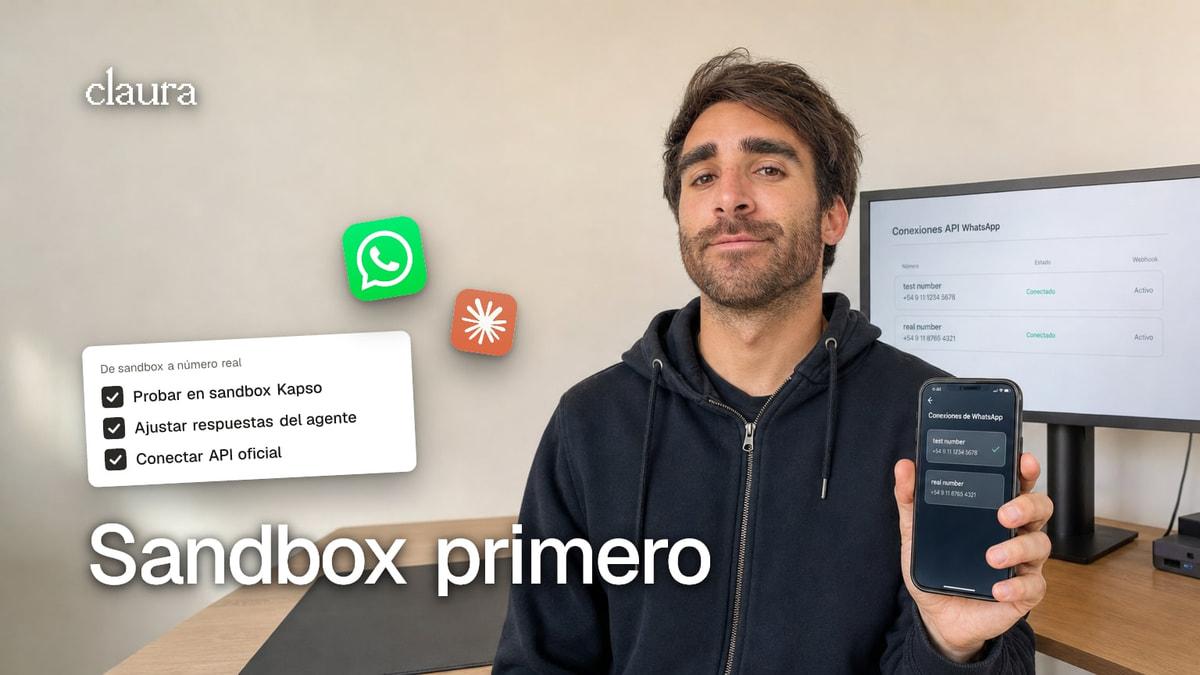
Conectar WhatsApp con Claude usando Kapso empieza por un número de prueba, no por el número real del negocio. Ese número de sandbox se arma siguiendo docs.kapso.ai. Una vez que responde bien, se repite la misma conexión con el número real, ya registrado por la API oficial de WhatsApp Business. Esta guía ordena ese recorrido en dos pasos: antes y después del número real.
#01¿Cómo conectar WhatsApp con Claude usando Kapso?
Kapso es la plataforma que documenta, en docs.kapso.ai, cómo conectar un número de WhatsApp Business a un agente armado con un modelo de Claude. Un bot que mira tu WhatsApp personal desde la computadora funciona distinto: Kapso en cambio trabaja sobre la API oficial de WhatsApp Business de Meta. El número queda registrado como número de negocio, no como tu chat personal. El agente responde desde ahí con las reglas que esa API ya impone: plantillas aprobadas, ventana de 24 horas para responder libre, y verificación del número.
Antes de llegar a esa conexión real conviene tener resuelto algo más chico: qué modelo de Claude va a atender los mensajes. Eso es lo que desarrolla la guía para vincular WhatsApp a Claude y elegir el modelo. Para ver el panorama completo del tema, también está el hub de agentes de IA.
Ver cómo aplicar esta guía a mi marca
#02¿Cómo se usa el número de prueba del sandbox?
El sandbox de docs.kapso.ai da un número de prueba. Con ese número se arma y se prueba toda la conexión: el agente, el modelo de Claude detrás y las primeras respuestas, sin usar el número de WhatsApp real del negocio. Es el paso que falta en varios tutoriales que van directo al número real. Con un número de prueba, un error de configuración o una respuesta que no convence no le llega a ningún cliente de verdad.
En este paso conviene probar justo lo que después va a hacer el agente con clientes reales: una pregunta frecuente, un precio, una derivación. Si algo responde mal, se corrige acá, no con el número del negocio.
#03¿Cómo se conecta el número real después del sandbox?
Una vez que el número de prueba responde como se espera, docs.kapso.ai documenta el paso siguiente. Hay que registrar el número real del negocio por la API oficial de WhatsApp Business. Después se repite la misma conexión que ya funcionó en el sandbox, ahora apuntando a ese número real. El agente y el modelo de Claude no cambian. Lo que cambia es que las respuestas ya le llegan a clientes reales, con las reglas de la API oficial: plantillas para mensajes fuera de la ventana de 24 horas, y verificación del número de negocio.
Ahí es donde conviene tener resuelto qué hace el agente con cada mensaje que entra. Por ejemplo, si tiene que agendar un turno revisando una agenda real antes de confirmar. Ese es el caso que desarrolla la guía de atender WhatsApp con Claude y agendar turnos.
#04¿En qué se diferencia de un puente MCP como Kaption, AnythingMCP o WhatsTeam?
Para la misma búsqueda de conectar WhatsApp con Claude también aparecen puentes MCP, pero resuelven algo distinto:
Un producto como Kaption conecta Claude a tu WhatsApp Web de siempre, sin pasar por la API oficial de WhatsApp Business. Funciona mientras tu computadora está prendida y la extensión abierta. Corre sobre tu número personal o el de WhatsApp Business normal, no sobre una línea registrada como negocio en la API oficial.
El agente se prueba primero con un número de sandbox en docs.kapso.ai. Recién después se repite la conexión con el número real, ya registrado por la API oficial de WhatsApp Business. No depende de que una computadora quede prendida con una app abierta.
Productos como AnythingMCP o WhatsTeam ya usan la API oficial de Meta, así que están más cerca de este camino. Pero ninguno de los dos documenta un número de prueba separado antes de tocar el número real: van directo al número del negocio. WhatsTeam además cobra una suscripción mensual propia, de 29, 69 o 119 dólares según su página, por encima de lo que cobra Meta.
Si el negocio ya invierte en marketing y no da abasto con las consultas que entran por WhatsApp, probar primero en el sandbox ayuda. Evita que un agente mal configurado le conteste mal a un cliente real mientras se ajusta el prompt o el modelo. Esos primeros intercambios son los que conviene dejar en el número de prueba, antes de que el agente responda con el número real.
Si prefieren que alguien lo arme por ustedes en vez de seguir la documentación paso a paso, en Claura montamos este tipo de agentes conectados a la API oficial para negocios que ya invierten en marketing.
Meta también publicó su propio camino para este alta, pensado para que lo ejecute un agente en lugar de una persona: ver MCP de WhatsApp Business para Claude, instalación paso a paso.
Quiero aplicar a mi caso la guía "Conectar WhatsApp con Claude: el camino de Kapso, paso a paso" de Claura.
Guía: https://claura-ai.com/resources/conectar-whatsapp-a-claude-con-kapso

Mi caso: [a qué me dedico, qué herramientas uso y qué quiero lograr]

La guía cubre:
- ¿Cómo conectar WhatsApp con Claude usando Kapso?
- ¿Cómo se usa el número de prueba del sandbox?
- ¿Cómo se conecta el número real después del sandbox?
- ¿En qué se diferencia de un puente MCP como Kaption, AnythingMCP o WhatsTeam?

Lee la guía (si no puedes abrir el link, trabaja con los temas de arriba). Si te falta información sobre mi caso, hazme hasta 3 preguntas antes de empezar. Después arma un plan para aplicar la guía paso a paso a mi caso y dime qué puedo hacer hoy en menos de una hora.
Cópialo y pégalo en tu agente: te pregunta lo que le falta de tu caso y arma el plan con los pasos de esta guía. ¿Prefieres que lo armemos nosotros? Agenda una llamada.
?Preguntas frecuentes sobre Kapso
¿Qué pasa si ya tengo WhatsApp y WhatsApp Business con el mismo número?
La API oficial de WhatsApp Business pide un número que no esté activo en la app normal de WhatsApp al momento de registrarlo: por eso conviene probar todo primero en el sandbox de Kapso con un número de prueba, sin tocar el número real del negocio. Una vez que el flujo funciona ahí, recién se migra el número real. Si además necesitás elegir qué modelo de Claude usa el agente, mirá la guía sobre vincular WhatsApp a Claude y elegir el modelo.
¿Cuánto se paga por usar WhatsApp Business con Claude y Kapso?
Depende de dos cosas separadas: lo que cobra Meta por las conversaciones de WhatsApp Business según su propia tarifa, y lo que cobre Kapso por su plataforma, que no está detallado en esta guía. Antes de migrar el número real conviene revisar los precios actualizados directo en docs.kapso.ai, igual que la tarifa de Meta por conversación.
¿Para qué sirve el camino de Kaption, AnythingMCP o WhatsTeam si ya existe Kapso?
Son otra familia de productos: puentes MCP que conectan Claude a un WhatsApp sin pasar por el sandbox de Kapso. Kaption usa WhatsApp Web con tu cuenta personal, sin API oficial; AnythingMCP y WhatsTeam ya usan la API oficial pero van directo al número real, sin una etapa de prueba separada. El camino de esta guía es distinto: probar primero en el sandbox y migrar después.
Para aprender más de agentes de IA
- Guía de Agentes de IAEl orden para empezar y las notas de este tema.Guía
- Vincular WhatsApp a Claude: el modelo y la primera tareaCómo vincular un número de WhatsApp a un agente de Claude, elegir el modelo según la tarea y arrancar con una primera tarea comprobable.Nota
- Atender WhatsApp con Claude y agendar turnosCómo atender WhatsApp Business con Claude y agendar turnos: el agente propone un horario de tu agenda real y confirma solo cuando queda registrado.Nota
Más notas de agentes de IA
- Crear agentes IA para WhatsApp: la guía paso a paso para armar el tuyoCrear agentes IA para WhatsApp paso a paso: conectar el modelo, cargarle tus datos, ponerle la regla de pasar a una persona y conectarlo al CRM.Nota
- Agente de WhatsApp en sandbox que califica leads con IAArmamos un agente de WhatsApp en sandbox, sin tocar el numero real, que hace tres preguntas y califica leads con IA antes de pasar a produccion.Nota
- Cómo funciona un agente de IA paso a paso: mapa del procesoCómo funciona un agente de IA paso a paso: lee el pedido completo, define un plan, usa herramientas y revisa la data antes de responder.Nota


