 Creá tus agentes de IA para marketing
 RE/MAX Patagon
 Marketing con IA: el sistema completo
 Mateo Caño
En esta guía
#01¿Qué significa darle un número de WhatsApp a Claude?
Es la puerta de entrada a un agente, no un chatbot de menú
Darle un número de WhatsApp a Claude no es prender un chatbot de menú de "marcá 1 para ventas". Es convertir ese chat en la puerta de entrada a un agente completo. Un asistente que lee el mensaje tal como lo escribió la persona, con errores o a medias, entiende qué necesita y responde usando las herramientas que le conectaste. No un árbol de respuestas armadas de antemano.
El patrón completo tiene tres pasos, en este orden: vincular el número a una integración compatible, elegir el modelo de Claude según la tarea, y conectar las herramientas puntuales que esa tarea necesita. Recién ahí arrancás con una primera prueba chica y comprobable, antes de soltarle algo más serio al agente.
Ver cómo aplicar esta guía a mi marca
#02¿Cómo se vincula el número sin tocar código?
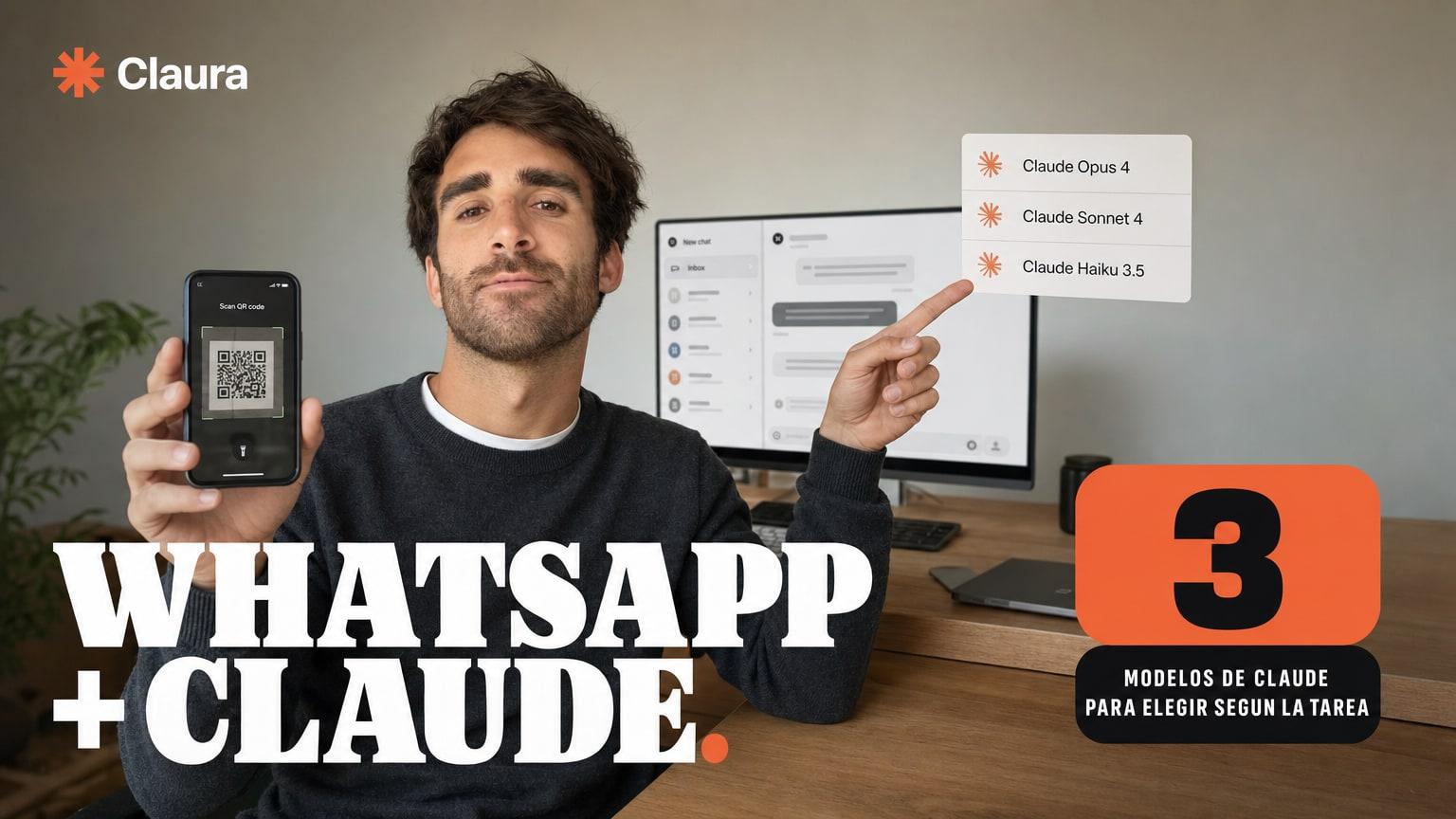
Un código QR, no una función nativa de Claude
La forma más rápida, sin programar, es escanear un código QR desde la pantalla de dispositivos vinculados de WhatsApp. Es el mismo gesto que cuando abrís WhatsApp Web en una computadora. Ese escaneo lo pide la integración compatible que elegiste, plataformas como Wassenger, que conecta tu número actual escaneando un QR, o un flujo propio de n8n, no Claude. La API de Claude recibe el mensaje ya traducido por esa integración y devuelve una respuesta, pero no resuelve por sí sola cómo ese mensaje sale de WhatsApp.
Vale aclararlo así de directo porque es un punto que confunde: la vinculación por QR es un patrón de integraciones de terceros, no una función nativa de la API de Claude. Las pantallas de vinculación y selección de modelo que suelen mostrarse en piezas sobre este tema pertenecen a la integración puntual usada en cada demo. En esta nota, a una adaptación de la referencia de @ramiro.cubria, con conversaciones recreadas a modo ilustrativo, no una ejecución real.
Una vez escaneado el QR y conectado Claude a la integración, el orden que sigue es elegir el modelo y conectar las herramientas, no al revés.
Escaneás el código QR desde la integración compatible que elegiste. Entregable: el número vinculado y Claude conectado a la integración.
Según la complejidad de la tarea: Haiku o Sonnet para consultas y agendado, Opus para razonamiento más pesado. Entregable: el modelo que mejor rinde para tu caso, al menor costo posible.
Una herramienta por vez: calendario, planilla o CRM, según lo que la primera tarea necesite. Entregable: el agente con acceso real a los datos que va a usar.
Una tarea chica y comprobable, como revisar un reporte o preparar un recordatorio. Entregable: la confirmación de que el agente responde bien antes de confiarle algo serio.
#03¿Qué modelo de Claude elegís según la tarea?
Opus, Sonnet y Haiku no cuestan ni rinden igual
Claude ofrece varios modelos, cada uno con su precio de API. Elegir mal el modelo sale caro al armar un agente de WhatsApp. Un modelo caro para una consulta simple infla el costo mensual sin necesidad. Y un modelo liviano para una tarea que exige razonar sobre varias fuentes a la vez devuelve respuestas flojas.
| Modelo | Mejor para | Costo relativo |
|---|---|---|
| Haiku | Consultas frecuentes, respuestas cortas, volumen muy alto | Más bajo |
| Sonnet | Atención general, agendado, calificación de leads | Intermedio |
| Opus | Razonar sobre varias fuentes, redactar respuestas largas o complejas | Más alto |
La forma más simple de decidir: arrancás con el modelo más barato que resuelva bien tu primera tarea comprobable. Subís de modelo sólo si la calidad de respuesta no te alcanza. La guía de bot de WhatsApp con Claude y atención 24/7 desarma de qué depende el costo mensual de API.
#04¿Con qué primera tarea probás el agente antes de soltarle algo serio?
Elegí algo comprobable, no una conversación abierta
Recién vinculado el número y elegido el modelo, la tentación es soltarle al agente una tarea abierta ("atendé los mensajes que lleguen"). El problema es que ahí no hay forma objetiva de chequear si respondió bien. Conviene arrancar con algo chico y verificable:
- Revisar un reporte real: conectás el agente a una planilla, como en la guía de reportes automáticos con Claude y Sheets, y confirmás que el número que devuelve coincide con el dato real.
- Preparar un recordatorio: le pasás un mensaje de WhatsApp con una fecha y un destinatario, y confirmás que el recordatorio que armó tiene los datos exactos, ni un día ni un nombre de más.
No alcanza con que la respuesta suene bien escrita: el número del reporte o la fecha del recordatorio tienen que coincidir exactamente con el dato de origen.
Un agente bien configurado dice que no tiene el dato antes que inventarlo. Si respondió sin consultar la planilla o el calendario conectado, hay que revisar las instrucciones.
La forma de saludar, si tutea o vosea y qué no dice nunca también se prueba en esta primera tarea, no sólo el dato.
Si todavía no tenés nada armado y preferís que el propio agente haga el alta inicial en lugar de vincular un número a mano, Meta publicó su propio camino para eso: ver MCP de WhatsApp Business para Claude, instalación paso a paso.
Sólo después de ver un par de tareas chicas resueltas sin error conviene sumar algo más serio, como calificar leads automáticamente. La guía de bot de WhatsApp que califica leads desarrolla ese paso siguiente a fondo.
#Links útiles
- Vinculación sin código, un ejemplo: Wassenger, conectar WhatsApp con Claude
- Modelos y precios de la API: Claude, pricing
- Vía con control total, API oficial de Meta: WhatsApp Business
- Las tres formas completas de armar el bot: bot de WhatsApp con Claude y atención 24/7
- El paso siguiente, calificar leads: bot de WhatsApp que califica leads
- Una primera tarea comprobable lista para copiar: reportes automáticos con Claude y Sheets
Quiero aplicar a mi caso la guía "Vincular WhatsApp a Claude: el modelo y la primera tarea" de Claura.
Guía: https://claura-ai.com/resources/vincular-whatsapp-a-claude-elegir-modelo

Mi caso: [a qué me dedico, qué herramientas uso y qué quiero lograr]

La guía cubre:
- ¿Qué significa darle un número de WhatsApp a Claude?
- ¿Cómo se vincula el número sin tocar código?
- ¿Qué modelo de Claude elegís según la tarea?
- ¿Con qué primera tarea probás el agente antes de soltarle algo serio?

Lee la guía (si no puedes abrir el link, trabaja con los temas de arriba). Si te falta información sobre mi caso, hazme hasta 3 preguntas antes de empezar. Después arma un plan para aplicar la guía paso a paso a mi caso y dime qué puedo hacer hoy en menos de una hora.
Cópialo y pégalo en tu agente: te pregunta lo que le falta de tu caso y arma el plan con los pasos de esta guía. ¿Prefieres que lo armemos nosotros? Agenda una llamada.
?Preguntas frecuentes sobre vincular WhatsApp a Claude
¿Cómo se vincula un número de WhatsApp a un agente de Claude?
No es una función que Claude traiga de fábrica: se vincula a través de una integración compatible que hace de puente entre WhatsApp y la API de Claude. El patrón más común, el que usan plataformas sin código como Wassenger, es escanear un código QR desde la pantalla de dispositivos vinculados, igual que cuando abrís WhatsApp Web en una computadora. Una vez escaneado, conectás Claude a esa integración (con tu API key de Claude o, en el caso de Wassenger, sumando su servidor MCP como conector de Claude, según su guía) y cargás las instrucciones del negocio, sin escribir código. La vía con control total es la WhatsApp Business API oficial de Meta, pero ahí el que vincula el número es tu propio servidor, no una pantalla de QR. La guía de bot de WhatsApp con Claude y atención 24/7 compara las tres formas completas de armarlo, de la más rápida a la de control total.
¿La vinculación por código QR es una función nativa de Claude?
No. Es importante decirlo así de directo: el escaneo de código QR es un patrón propio de la integración de terceros que estés usando para unir WhatsApp con Claude, no algo que la API de Claude resuelva por sí sola. Claude sólo recibe el mensaje que la integración le pasa y devuelve una respuesta; cómo ese mensaje llega desde WhatsApp depende por completo del puente que elegiste, sea Wassenger, un flujo de n8n o un servidor propio contra la WhatsApp Business API. La distinción importa porque cada integración trae sus propias reglas de estabilidad de la sesión vinculada: algunas piden volver a escanear el QR si el teléfono original queda mucho tiempo sin conexión. Antes de prometerle disponibilidad 24/7 a un cliente, conviene revisar ese detalle con la integración puntual que vayas a usar.
¿Qué modelo de Claude conviene elegir para un agente de WhatsApp?
Depende de la tarea, no hay un modelo único correcto. Claude ofrece varios modelos, entre ellos Opus, Sonnet y Haiku, con precio de API distinto según el modelo y el uso. Para responder consultas frecuentes, agendar o calificar un lead, un modelo intermedio como Sonnet (o Haiku si el volumen es muy alto) suele alcanzar y sale más barato por conversación. Para tareas donde el agente tiene que razonar sobre información más compleja, cruzar varias fuentes o redactar algo largo antes de enviarlo, Opus da mejores resultados a mayor costo por mensaje. La guía de bot de WhatsApp con Claude y atención 24/7 detalla de qué depende el costo mensual total. Lo más simple: arrancás con el modelo más barato que resuelva bien tu primera tarea y subís de modelo sólo si la calidad de respuesta no te alcanza.
¿Con qué primera tarea probar el agente antes de confiarle algo serio?
Con algo chico y comprobable, nunca con una conversación abierta. Dos ejemplos concretos: pedirle que revise un reporte real (por ejemplo, los datos de una planilla con Claude + Sheets) y te devuelva un resumen correcto, o que prepare un recordatorio con fecha y destinatario exactos a partir de un mensaje de WhatsApp. En los dos casos hay una forma objetiva de chequear si Claude respondió bien: el número del reporte coincide o no, la fecha del recordatorio es la correcta o no. Recién después de ver un par de esas tareas resueltas sin error conviene sumarle algo más serio, como calificar leads o cerrar una venta. La guía de bot de WhatsApp que califica leads muestra cómo escalar de esa primera prueba a un filtro completo de calificación, sin saltarse el paso de validación chica.
¿Qué herramientas conectarle al agente después de vincular el número?
Las herramientas que necesite la tarea que elegiste primero, no todas de entrada. Las más comunes son un calendario (para agendar y mandar recordatorios), una planilla o base de datos (para cargar cada conversación y consultar precios o stock reales) y, más adelante, un CRM para que el lead calificado no se pierda. El orden importa: conviene conectar una herramienta por vez y confirmar que Claude la usa bien antes de sumar la siguiente. La guía de reportes automáticos con Claude y Sheets es un buen punto de partida porque la tarea queda acotada a un solo archivo y es fácil de comprobar. Si sumás el CRM o el calendario antes de ese primer paso sólido, cuando el agente se traba o responde mal cuesta más saber qué herramienta lo causó.
¿Y si quiero usar directamente la API oficial de WhatsApp Business en vez del código QR?
Ese camino existe y lo documenta Kapso en docs.kapso.ai: primero se prueba el agente y el modelo de Claude con un número de prueba en el sandbox, y recién después se repite la misma conexión con el número real del negocio, ya registrado por la API oficial. La guía de conectar WhatsApp a Claude con Kapso ordena ese recorrido paso por paso.
Para aprender más de agentes de IA
- Guía de Agentes de IAEl orden para empezar y las notas de este tema.Guía
- Guía: Bot de WhatsApp con Claude, atención automática 24/7Cómo armar un bot de WhatsApp con Claude que responde, agenda y escala a una persona. Compará tres caminos: sin código, low-code y API directa.Nota
- Guía: Reportes automáticos con Claude + Google SheetsConectá Google Sheets con Claude y armá reportes automáticos: resume ventas, detecta cambios y entrega el informe sin copiar datos ni mantener fórmulas.Nota
Más notas de agentes de IA
- Agente de WhatsApp en sandbox que califica leads con IAArmamos un agente de WhatsApp en sandbox, sin tocar el numero real, que hace tres preguntas y califica leads con IA antes de pasar a produccion.Nota
- Agente de IA para WhatsApp que responde preguntas frecuentesArmá un agente de IA para WhatsApp con tu catálogo, tu web y tu CRM: contesta solo las preguntas repetidas y avisa cuando algo no está cargado.Nota
- Crear agentes IA para WhatsApp: la guía paso a paso para armar el tuyoCrear agentes IA para WhatsApp paso a paso: conectar el modelo, cargarle tus datos, ponerle la regla de pasar a una persona y conectarlo al CRM.Nota
Fuentes e inspiración
 Carrusel original de @ai._kidinstagram.comInstagram, adaptación de la referencia de @ramiro.cubria sobre Claude + WhatsAppinstagram.comClaude, precios y modelos disponiblesclaude.comWassenger, cómo conectar WhatsApp con Claudewassenger.comWassenger, vincular tu número actual escaneando un QRwassenger.comClaude API, precios por modelo (Opus, Sonnet y Haiku)platform.claude.com