 Creá tus agentes de IA para marketing
 RE/MAX Patagon
 Marketing con IA: el sistema completo
 Mateo Caño
En esta guía
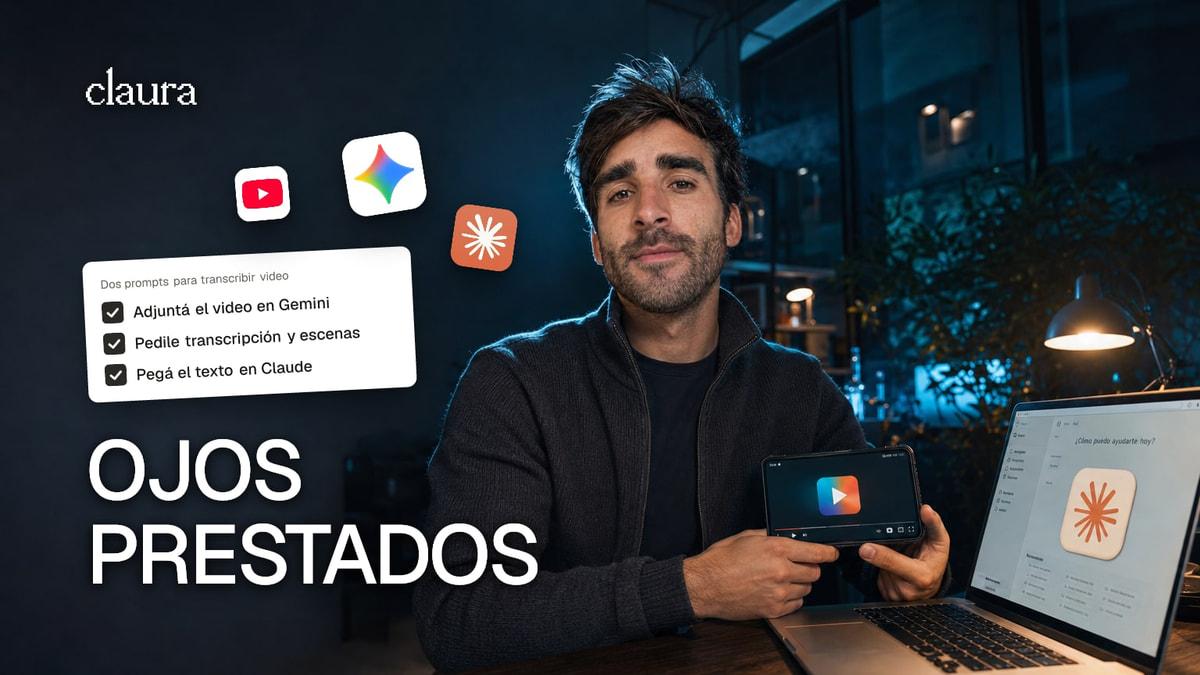
Grabaste un reel, una entrevista o te llegó un video por WhatsApp y necesitás el texto de lo que se dice ahí adentro. No para subtitular: para armar un posteo, un resumen o un guion a partir de eso. El problema es que Claude, directamente, no mira adentro de un video. Gemini sí. La solución no es elegir entre las dos: es prestarle a Claude los ojos de Gemini.
Este artículo trae exactamente eso, los dos prompts para probarlo con tu propio video: el primero para que Gemini describa y transcriba lo que pasa en el video, el segundo para que Claude tome ese texto y haga el trabajo real.
#01 Transcribir video con Gemini: el primer prompt
Abrí la app de Gemini (en el celular, en la web o en el navegador) y adjuntá el video como archivo. Si el video ya está en YouTube, según confirma Xataka Móvil, también podés pegar el link directo en el chat sin descargar nada.
El prompt que le das a Gemini es este:
Transcribí todo lo que se dice en este video, con marca de tiempo cada vez
que cambia quien habla. Usá "hablante A", "hablante B", etc. para identificar
a cada persona. Además, describí en una línea aparte qué se ve en pantalla en
cada cambio de escena (texto en cámara, acción, producto mostrado). Entregame
el resultado como una lista simple, sin resumir ni opinar sobre el contenido.
Ese prompt no lo inventamos de la nada: sigue el mismo patrón que usa la documentación oficial de Vertex AI de Google Cloud en sus propios ejemplos de código, donde el prompt que usa Google textualmente es "Can you transcribe this interview, in the format of timecode, speaker, caption. Use speaker A, speaker B, etc. to identify speakers." Lo adaptamos al español y le agregamos el pedido de describir lo que se ve en pantalla, porque un video (a diferencia de un audio) también tiene información visual que te interesa para el paso siguiente.
Según el codelab oficial de Google sobre transcripción multimodal, Gemini puede resolver esto con una sola instrucción gracias a su ventana de contexto de 1 millón de tokens, y el mismo codelab cita un costo aproximado de USD 1 para analizar 7 videos completos con los modelos Gemini 3 Flash-Lite y Flash. No es una tarea pesada ni cara: es una que Claude, hoy, no puede hacer sola porque no procesa archivos de video.
Ver cómo aplicar esta guía a mi marca
#02 Qué te devuelve Gemini (y cómo transcribir audio con Gemini también)
Si seguiste el prompt del paso anterior, Gemini te va a devolver algo parecido a esto:
00:00 hablante A: Che, ¿viste lo que pasó con el algoritmo esta semana?
[pantalla: texto en cámara "3 cambios que nadie te contó"]
00:14 hablante B: No, contame.
00:16 hablante A: El primero es que ahora premia más el tiempo de...
Ese formato con marcas de tiempo y hablantes identificados es justamente lo que importa para el paso que sigue: le permite a Claude saber quién dijo qué y en qué momento, en vez de recibir un bloque de texto sin estructura. Xataka Móvil muestra el mismo principio con audios: Gemini separa quién habla en una conversación con un comando simple, sin que tengas que entrenar nada ni pagar una herramienta aparte.
Guardá ese texto completo. Lo vas a necesitar para el segundo prompt.
#03 El segundo prompt: darle un video a Claude en forma de texto
Acá está el paso que ninguna de las guías sobre transcribir con Gemini explica: qué hacer con ese texto después. Darle un video a Claude en forma de texto (en vez de pedirle que "mire" el video, algo que todavía no hace) es lo que conecta las dos IA. Abrí un chat nuevo con Claude, pegá la transcripción completa que te dio Gemini, y usá este prompt, el prompt para Gemini y Claude que necesitás para cerrar el circuito:
Te paso la transcripción de un video mío, con marcas de tiempo y hablante.
Quiero que:
1. Me armes un resumen de 3 líneas de lo que se dice, en mi tono de marca.
2. Me saques 3 frases textuales que funcionen como hook para un posteo.
3. Me propongas un título corto para este video pensado para que alguien
   que no lo vio entienda de qué trata en menos de 8 palabras.
No inventes nada que no esté en la transcripción.

[pegá aquí la transcripción completa de Gemini]
La clave de ese "no inventes nada que no esté en la transcripción" no es un detalle menor: le estás pidiendo a Claude que trabaje sobre un dato real que ya verificaste con tus propios ojos (el video), no que adivine. Esa es la diferencia entre pedirle a una IA que "haga contenido sobre tu video" y pedirle que haga algo útil con lo que tu video realmente dice.
Este mismo patrón, una herramienta que resuelve la parte que Claude no puede hacer sola y Claude que hace la parte de negocio con ese resultado, es el que ya usamos en nuestra guía sobre Claude para videos de lanzamiento, donde una herramienta conectada por MCP arma el video y Claude atiende lo que viene después. Si lo que buscás es conectar directamente una herramienta de video por MCP adentro del mismo chat de Claude, en vez de ir y volver entre dos apps, esa guía (y la que explica cómo conectar Higgsfield a Claude) es el siguiente paso lógico.
#04 Cuando el video no es tuyo o no está en YouTube
Si lo que tenés es un video recibido por WhatsApp, un audio de una nota de voz larga o un archivo que grabaste y nunca subiste a ningún lado, el mismo primer prompt funciona igual: adjuntás el archivo directo en el chat de Gemini, sin pasar por YouTube ni por ninguna plataforma intermedia. Esto resuelve un caso que ni la extensión de Chrome más usada para este tema (una con 60.000 usuarios y 4,9 de 5 estrellas en 513 calificaciones, según su propia ficha en la Chrome Web Store) cubre: esa extensión solo lee videos ya publicados en YouTube, no un archivo propio.
Si el video es largo (una entrevista completa, una clase grabada), el mismo prompt del paso 01 sigue funcionando: la ventana de contexto de Gemini está pensada justamente para procesar archivos grandes sin que tengas que cortarlos en partes.
Si lo único que te interesa es un video que ya está en YouTube, también existen extensiones armadas para eso, como el Generador de transcripciones y resúmenes de YouTube con ChatGPT y Gemini de la Chrome Web Store, con 60.000 usuarios y 4,9 de 5 estrellas en 513 calificaciones. Pero esa extensión no resuelve el caso de un video propio que no pasó por YouTube, que es justo el que cubren los dos prompts de esta guía.
#05 Qué hacer si querés editar el video, no solo transcribirlo
Transcribir es el primer paso cuando lo que necesitás es texto. Pero si lo que tenés en mente es directamente editar ese video (cortar, agregar subtítulos, armar un corte distinto), el camino cambia: ahí te conviene mirar las 3 formas de editar reels con IA usando Claude, que parte de un video crudo y no de una transcripción.
Los dos caminos no se pisan: podés transcribir primero para sacar el posteo y el hook, y recién después decidir si ese video también necesita una edición.
#Lo que te lleva de este artículo
Este artículo es parte de la guía de contenido con IA, donde juntamos el resto de las formas de usar IA para producir, editar y publicar contenido sin frenar tu ritmo de publicación.
Gemini lee el video. Claude hace el trabajo con lo que Gemini leyó. Los dos prompts que necesitás son los de los pasos 01 y 03 de esta guía: copialos, probalos con tu propio video, y ajustá el segundo prompt según la tarea real que necesites (un posteo, un guion, un resumen para tu equipo). Ese es el truco completo: no es que Claude "ahora pueda ver videos", es que le prestás, por un chat, los ojos de otra IA que sí puede.
Quiero aplicar a mi caso la guía "Prestale a Claude los ojos de Gemini para transcribir video" de Claura.
Guía: https://claura-ai.com/resources/prestale-a-claude-los-ojos-de-gemini

Mi caso: [a qué me dedico, qué herramientas uso y qué quiero lograr]

La guía cubre:
- 01 Transcribir video con Gemini: el primer prompt
- 02 Qué te devuelve Gemini (y cómo transcribir audio con Gemini también)
- 03 El segundo prompt: darle un video a Claude en forma de texto
- 04 Cuando el video no es tuyo o no está en YouTube
- 05 Qué hacer si querés editar el video, no solo transcribirlo
- Lo que te lleva de este artículo

Lee la guía (si no puedes abrir el link, trabaja con los temas de arriba). Si te falta información sobre mi caso, hazme hasta 3 preguntas antes de empezar. Después arma un plan para aplicar la guía paso a paso a mi caso y dime qué puedo hacer hoy en menos de una hora.
Cópialo y pégalo en tu agente: te pregunta lo que le falta de tu caso y arma el plan con los pasos de esta guía. ¿Prefieres que lo armemos nosotros? Agenda una llamada.
?Preguntas frecuentes sobre Transcribir video con Gemini para usarlo en Claude
¿Necesito una app o una extensión para transcribir un video con Gemini?
No. Según confirma Xataka Móvil, la app de Gemini (Android, iOS o navegador) ya transcribe archivos de audio o video adjuntos con un comando simple, sin instalar nada aparte. Solo necesitás adjuntar el archivo y pedirle el prompt que ves en el primer paso de esta guía.
¿Esto también funciona si el video ya está en YouTube?
Sí. Xataka Móvil muestra que Gemini también acepta un link de YouTube pegado directamente en el chat, sin que tengas que descargar el video primero. El resultado es el mismo texto que podés llevar después a Claude.
¿Cuál es el prompt para Gemini y Claude que tengo que usar, resumido?
Primero el prompt de transcripción en Gemini, que te devuelve el texto con marcas de tiempo y hablantes. Después el prompt de darle ese texto a Claude, pegando la transcripción completa y pidiendo la tarea real: un resumen, hooks para un posteo o un título. Separar las dos tareas evita pedirle a una herramienta algo para lo que no está pensada: hoy Gemini es la que mejor lee video como archivo, y Claude es con la que ya trabajás el resto de tu contenido.
Para aprender más de contenido con IA
- Guía de Contenido con IAEl orden para empezar y las notas de este tema.Guía
- Claude para videos de lanzamiento: del video al CRM conectadoClaude para videos de lanzamiento no es pedir un reel: conectar una herramienta por MCP resuelve el video y atiende después las consultas.Nota
- Cómo conectar Higgsfield a Claude: URL del MCP y 3 pasosLa URL del MCP y los 3 pasos para conectar Higgsfield a Claude, qué modelo pedir, cómo medir el consumo y qué cambia con Claude Opus 5.5.Nota
Más notas de contenido con IA
- Cuánto dura un video con IA: Kling, Seedance, Veo y GeminiCompará la duración de Kling, Seedance 2.5, Veo 3.1 y Gemini Omni Flash, sus límites y el guion para armar un video largo para tu web.Nota
- Reutilizar un video en distintos formatos: la plantilla de 4 piezasReutilizar un video en distintos formatos sin grabar de nuevo: la plantilla para cortarlo en cuatro piezas con una función distinta cada una.Nota
- De una foto de producto a un video con IA en tres escenasGuía para preparar referencias, escribir pedidos y montar videos de producto: de una foto de catálogo a tres escenas unidas en un video.Nota